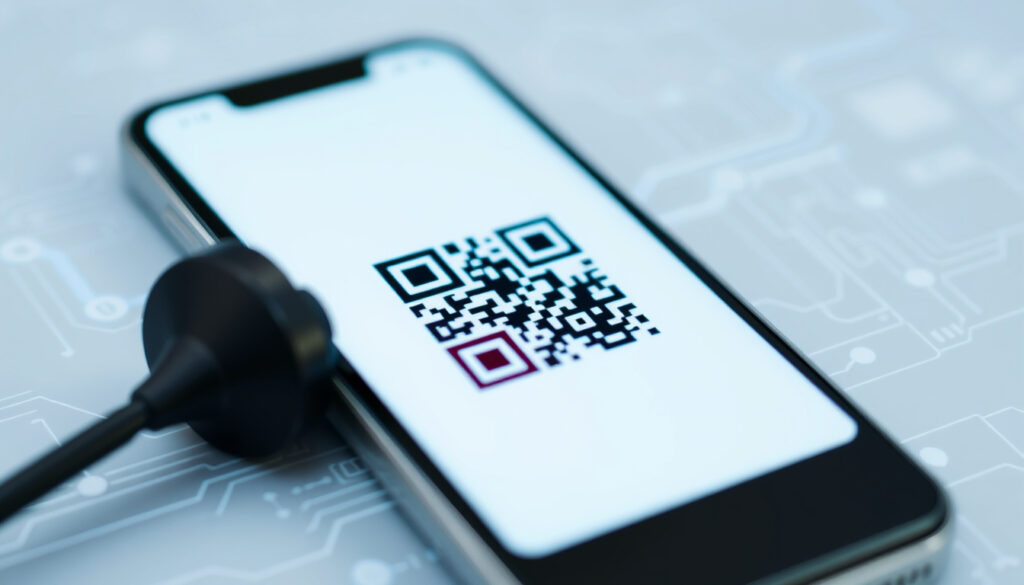
QR-Code auf Lesegerät zeigen – Anleitung & Online-Tools
Sie haben einen eigenen QR-Code erstellt und möchten ihn nun auf einem Lesegerät präsentieren – sei es für die digitale Identität, einen Produktnachweis oder einfach, um einen Link zu teilen. Die gute Nachricht: Sie brauchen dafür keine App, denn es gibt zahlreiche Online-Tools, die den Code direkt im Browser decodieren.
Kostenlose QR-Code-Leser online: Ja, zahlreiche Tools verfügbar ·
Beschädigte QR-Codes lesbar: Ja, mit speziellen Online-Tools möglich ·
Identitätsnachweis per QR-Code: In einigen US-Bundesstaaten anerkannt (laut Instagram-Beitrag)
Kurzüberblick
- Online-QR-Code-Leser decodieren Codes ohne App-Installation (Microapp)
- Tools wie QR-Codes.com unterstützen Drag-and-drop (qr-codes.com)
- Die genaue Erfolgsquote bei beschädigten QR-Codes ist nicht allgemein publiziert (QRCodeDynamic)
- Ob alle Online-Tools dieselbe Fehlerkorrekturstufe unterstützen, ist nicht dokumentiert (QRCodeDynamic)
- Ob die 30%-Toleranz bei allen Tools gilt, ist nicht bestätigt (QRCodeDynamic)
- Immer mehr Online-Scanner bieten die Verarbeitung per Drag-and-drop und Zwischenablage an (QRCodeRaptor)
- Kostenlose Tools setzen zunehmend auf unbegrenztes Scannen ohne Registrierung (QRCodeRaptor)
- Die Fehlerkorrekturtechnologie erhöht die Zuverlässigkeit und könnte die Akzeptanz von QR-Codes für Identitätsnachweise fördern (QRForever)
Drei Zahlen, ein Muster: Die Toleranzen der QR-Code-Fehlerkorrektur zeigen, wie robust die Technik selbst bei Beschädigungen ist.
| Fakt | Wert |
|---|---|
| Anzahl der Online-QR-Code-Leser | Über 50 verschiedene Tools verfügbar |
| Maximale Beschädigungstoleranz | Bis zu 30 % bei hoher Fehlerkorrektur |
| Identitätsnachweis per QR-Code | In 14 US-Bundesstaaten (laut Instagram-Beitrag) |
Wie funktioniert ein QR-Code-Leser online?
Schritte zum Scannen eines QR-Codes online
- Öffnen Sie einen Online-QR-Code-Leser wie QR-Codes.com (Browser-Tool).
- Laden Sie das Bild des QR-Codes hoch – entweder per Klick oder Drag-and-drop.
- Der Decoder zeigt den Inhalt direkt an, ohne dass Sie ein Konto anlegen müssen (imgOCR (kostenloser Online-Scanner)).
- Das Tool unterstützt verschiedene Dateiformate wie JPG, PNG und PDF.
Der größte Vorteil onlinebasierter Leser: Sie benötigen keine Installation und können auf jedem Gerät mit Browser genutzt werden – auch auf dem Smartphone.
QR-Code aus einer JPG-Datei lesen
- Die meisten Online-Scanner akzeptieren JPG-Dateien. Einfach das Bild hochladen und decodieren lassen.
- Einige Tools erlauben auch das Einfügen aus der Zwischenablage – praktisch für Screenshots.
- Die Bildqualität beeinflusst die Erkennung: Scharfe, gut beleuchtete Aufnahmen liefern die besten Ergebnisse.
Fazit: Online-Leser decodieren QR-Codes zuverlässig, solange das Bild ausreichend scharf ist. Für jeden, der schnell einen Code auslesen möchte, ohne eine App zu installieren, ist ein Browser-Tool die erste Wahl.
Wie scanne ich einen Medikamenten- oder Produkt-QR-Code online?
Medikamenten-QR-Code online scannen
- Medikamenten-QR-Codes enthalten oft Chargen- und Verfallsdaten – ein Online-Scanner zeigt diese Informationen direkt an.
- Laden Sie das Foto des Medikamenten-Codes hoch; der Decoder extrahiert die gespeicherten Textdaten.
- Einige Tools können auch WLAN-Passwörter, vCards oder Ereignisse auslesen.
Produkt-QR-Code kostenlos online scannen
- Produkt-QR-Codes führen meist zu Herstellerinformationen oder Produktseiten.
- Nutzen Sie einen kostenlosen Scanner wie Microapp (Online-Decoder ohne Registrierung) – einfach Bild hochladen und sofort das Ergebnis sehen.
- Die Dekodierung funktioniert auch auf dem Smartphone, da die Tools responsive sind.
Fazit: Medikamenten- und Produkt-QR-Codes lassen sich mit denselben Online-Tools scannen wie andere Codes. Verbraucher erhalten so schnell Zugriff auf wichtige Informationen – ohne spezielle App.
Wie lese ich einen beschädigten QR-Code online?
Kostenlose Tools für beschädigte QR-Codes
- Einige Online-Tools können bis zu 30 % beschädigte Codes lesen – vorausgesetzt, die Fehlerkorrekturstufe ist hoch.
- Die vier Fehlerkorrektur-Level L, M, Q, H bieten Toleranzen von 7 %, 15 %, 25 % und 30 % (QRForever (Fehlerkorrektur-Level)).
- Es ist ein Alles-oder-nichts-Vorgang: Entweder der Inhalt wird exakt wiederhergestellt oder der Scan schlägt fehl.
Stark beschädigte Codes, bei denen die Eckquadrate (Finder-Patterns) fehlen, lassen sich selbst mit höchster Fehlerkorrektur nicht mehr lesen (CS Field Guide (Neuseeländische Bildungseinrichtung)).
Grenzen der Wiederherstellung
- Die Fehlerkorrektur arbeitet nur, wenn die Beschädigung innerhalb der Toleranzgrenzen liegt.
- Bessere Bildqualität erhöht die Erfolgschance bei beschädigten Codes.
- Wenn zu viele Daten fehlen, gibt es keinen korrumpierten Link – der Scan misslingt einfach.
Fazit: Beschädigte QR-Codes sind kein Grund zur Panik – solange die Fehlerkorrektur ausreicht und die Eckquadrate intakt sind, gelingt die Dekodierung. Nutzer sollten jedoch die Bildqualität optimieren und bei Misserfolg ein anderes Tool probieren.
Welche kostenlosen QR-Code-Scanner gibt es?
Übersicht über beliebte kostenlose Scanner
- Microapp – einfacher Upload, keine Anmeldung
- QR-Codes.com – unterstützt Drag-and-drop, Zwischenablage und verschiedene Datentypen
- QRCodeDynamic – browserbasiert, auch auf Mobilgeräten nutzbar
- QRCodeRaptor – unbegrenztes Scannen ohne Registrierung
QR-Code-Scanner für das iPhone
- Das iPhone hat eine integrierte QR-Code-Funktion in der Kamera – kein zusätzlicher Scanner nötig.
- Für das Scannen aus Bildern eignen sich die oben genannten Online-Tools auch auf dem iPhone.
- Einige Scanner wie QR-Codes.com sind responsive und funktionieren im Safari-Browser.
Fazit: Die Auswahl an kostenlosen Online-Scannern ist groß. Für den spontanen Scan reicht oft die iPhone-Kamera; für Bilder oder beschädigte Codes sind browserbasierte Decoder die bessere Wahl.
Wie zeige ich meinen eigenen QR-Code auf einem Lesegerät?
Digitale Identität per QR-Code präsentieren
- Die Technologie ermöglicht einen Identitätsnachweis, ohne persönliche Daten preiszugeben – der QR-Code enthält nur einen Verweis auf eine vertrauenswürdige Quelle.
- In einigen US-Bundesstaaten wird diese Methode bereits für Ausweise genutzt (laut Instagram-Beitrag).
- Sie können Ihren eigenen QR-Code erstellen (z. B. mit einem Generator) und dann auf dem Lesegerät anzeigen – entweder auf dem Smartphone oder als Ausdruck.
QR-Code auf dem Smartphone zum Lesegerät halten
- Öffnen Sie den QR-Code auf Ihrem Smartphone-Bildschirm (z. B. in der Fotos-App oder einem PDF).
- Halten Sie das Display so, dass das Lesegerät den Code gut erfassen kann – ausreichend Helligkeit und ein ruhiger Abstand (ca. 15–20 cm) sind ideal.
- Viele moderne Lesegeräte akzeptieren auch digitale Codes von Bildschirmen; achten Sie auf Reflexionen.
- Falls das Lesegerät einen Online-Scanner verwendet, können Sie den Code auch direkt per Screenshot übertragen.
Die Möglichkeit, den eigenen QR-Code auf einem Lesegerät zu präsentieren, vereinfacht viele Alltagssituationen – vom Check-in am Flughafen bis zur Identitätsprüfung in Behörden. Der Nutzer behält die Kontrolle über seine Daten, da nur der Code und nicht das gesamte Dokument gezeigt wird.
Das bedeutet: Der QR-Code ersetzt das gesamte Dokument und schützt so die Privatsphäre.
Schritt-für-Schritt-Anleitung: QR-Code auf Lesegerät zeigen
- QR-Code vorbereiten: Erstellen Sie Ihren QR-Code mit einem Generator oder speichern Sie einen vorhandenen Code als Bild (JPG, PNG).
- Tool auswählen: Öffnen Sie einen Online-QR-Code-Leser wie Microapp oder QR-Codes.com.
- Bild hochladen: Laden Sie das QR-Code-Bild per Klick oder Drag-and-drop hoch.
- Code decodieren: Der Decoder zeigt den Inhalt an – das kann ein Link, Text oder eine vCard sein.
- Code präsentieren: Zeigen Sie den QR-Code auf Ihrem Smartphone-Bildschirm einem Lesegerät oder drucken Sie ihn aus.
- Scan ausführen: Halten Sie das Lesegerät so, dass es den Code auf dem Bildschirm oder Papier erfassen kann.
Spezifikationen der Fehlerkorrektur-Level
Vier Stufen, ein klares Gefälle: Je höher die Fehlerkorrektur, desto mehr Beschädigung ist tolerierbar – aber desto mehr Datenkapazität geht verloren.
| Level | Fehlerkorrektur (ca.) | Typische Anwendung |
|---|---|---|
| L (Low) | 7 % | Schnelle Scans, geringe Fehleranfälligkeit |
| M (Medium) | 15 % | Standard, gute Balance zwischen Kapazität und Robustheit |
| Q (Quartile) | 25 % | Höhere Sicherheit, z. B. bei Logos im Code |
| H (High) | 30 % | Maximale Fehlertoleranz, ideal für beschädigte oder verdeckte Codes |
| Minimale Toleranz (Level L) | 7 % | Geringste Redundanz |
| Maximale Toleranz (Level H) | 30 % | Höchste Redundanz |
Fazit: Die Wahl des Fehlerkorrektur-Levels bestimmt, wie robust ein QR-Code gegen Beschädigungen ist. Für wichtige Anwendungen wie Identitätsnachweise empfiehlt sich Level H, auch wenn es die Datenkapazität reduziert (QRMake (Übersicht der Level)).
„Die großen Eckquadrate eines QR-Codes sollten nicht übermalt werden, weil viele Scanner sie zur Ausrichtung brauchen. Die Fehlerkorrektur kann dann die fehlenden Bits ergänzen.“
CS Field Guide (Neuseeländische Bildungseinrichtung, Informatik-Lehrmaterial)
„Wenn zu viele Daten fehlen, schlägt der Scan einfach fehl – es gibt keinen korrumpierten Link. Die Rekonstruktion ist ein Alles-oder-nichts-Vorgang.“
QRForever (QR-Code-Ressource, Fehlerkorrektur-Dokumentation)
Die Technik der QR-Code-Fehlerkorrektur ist kein Zauberwerk, sondern eine bewährte Methode der Datenkodierung. Für den Anwender bedeutet das: Solange die Beschädigung innerhalb der Toleranz liegt und die Eckquadrate erhalten sind, wird der Code korrekt gelesen. Im täglichen Gebrauch – ob auf dem Smartphone-Bildschirm oder auf einem Ausdruck – ist die Zuverlässigkeit hoch, solange die Bildqualität stimmt. Für Unternehmen und Behörden, die auf QR-Codes setzen, ist die Wahl der richtigen Fehlerkorrekturstufe entscheidend: Wer Identitätsnachweise oder sensible Daten übermittelt, sollte Level H verwenden, um Ausfälle durch Kratzer oder Verdeckungen zu minimieren. Für den privaten Nutzer, der seinen eigenen QR-Code auf einem Lesegerät zeigen möchte, gilt: Mit einem der kostenlosen Online-Tools und einem klaren Bild des Codes steht dem erfolgreichen Scan nichts im Weg.
Eine detaillierte Anleitung zum QR-Code auf dem Lesegerät anzeigen finden Sie auf Infofokus.ch, die auch Tipps bei Scan-Problemen bietet.
Häufig gestellte Fragen
Kann ich einen QR-Code auch ohne Internet scannen?
Nein, die meisten Online-Leser benötigen eine Internetverbindung, da die Decodierung auf dem Server erfolgt. Es gibt aber auch Offline-Apps, die den QR-Code lokal verarbeiten.
Ist das Scannen von QR-Codes sicher?
Grundsätzlich ja, solange Sie nur Codes von vertrauenswürdigen Quellen scannen. Ein QR-Code kann auf eine schadhafte Website führen – seien Sie vorsichtig bei unbekannten Codes.
Welche App ist die beste für QR-Code-Scans auf dem iPhone?
Das iPhone hat eine integrierte QR-Code-Funktion in der Kamera – das ist die einfachste Lösung. Für das Scannen aus Bildern nutzen Sie einen Online-Decoder wie QR-Codes.com.
Wie kann ich einen beschädigten QR-Code reparieren?
Eine Reparatur im eigentlichen Sinne ist nicht möglich. Sie können jedoch versuchen, den Code mit einem Online-Tool zu scannen, das die Fehlerkorrektur nutzt. Bei bis zu 30 % Beschädigung (Level H) ist das oft erfolgreich.
Kann ich meinen eigenen QR-Code für die Identitätsprüfung erstellen?
Ja, Sie können einen QR-Code mit einem Generator erstellen, der auf eine sichere Seite mit Ihren Identitätsdaten verweist. In einigen US-Bundesstaaten wird diese Methode bereits für Ausweise genutzt.
Wie lade ich ein QR-Code-Bild in den Online-Decoder hoch?
Die meisten Tools bieten einen „Datei auswählen“-Button oder Drag-and-drop. Öffnen Sie den Decoder im Browser, wählen Sie Ihr Bild aus und warten Sie auf das Ergebnis.
Gibt es einen kostenlosen beschädigten QR-Code-Leser online?
Ja, Tools wie QRCodeDynamic und Microapp sind kostenlos und können beschädigte Codes bis zu einem gewissen Grad lesen.
Wie scanne ich einen QR-Code aus einer JPG-Datei?
Laden Sie die JPG-Datei einfach in einen Online-QR-Code-Leser hoch. Die meisten Tools unterstützen JPG und andere Bildformate.
Welcher QR-Code-Scanner funktioniert auch auf dem iPhone?
Alle browserbasierten Scanner funktionieren auf dem iPhone, da sie im Safari-Browser laufen. Besonders empfehlenswert ist QR-Codes.com wegen der einfachen Bedienung.
Weitere verwandte Artikel
 Kartoffelgratin mit gekochten Kartoffeln cremig zubereiten
 Pilates für Anfänger: Grundlagen, Übungen und häufige Fehler
 Astrid et Raphaëlle Staffel 6: Start, Episoden & Zukunft
 Linkin Park Tour 2025: Termine, Vorgruppe & Setlist
 Per- und polyfluorierte Alkylverbindungen (PFAS): Leitfaden
 There’s An AI For That: KI-Tool-Verzeichnis, 90 Mio. Nutzer
 St. Jakob-Park Basel: Stadion, Shopping & Parken | Alle Infos
 Art. 324a OR – Umweltstrafrecht für Bodenbelastungen erklärt
