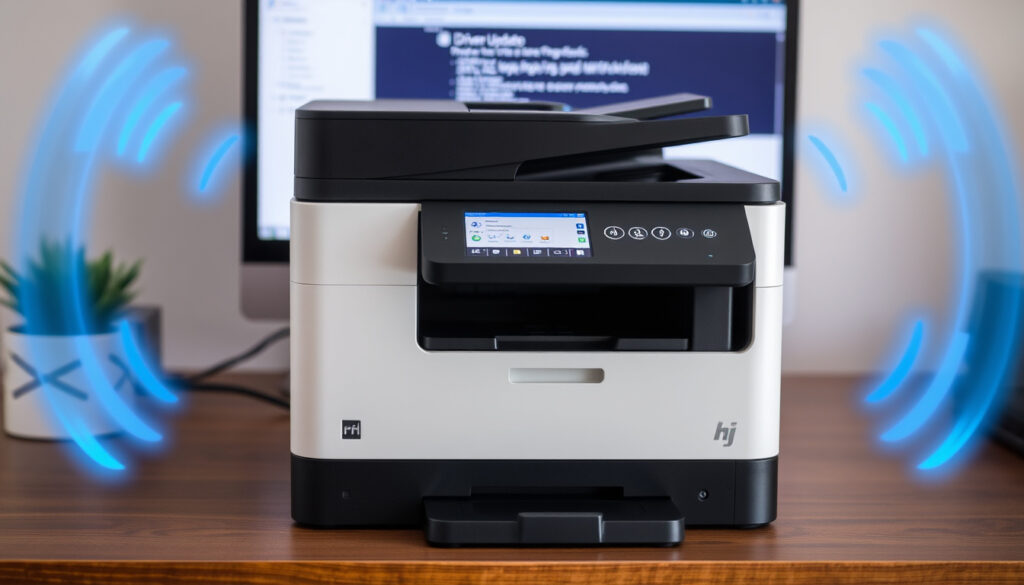
Brother DCP-L2530DW: WLAN, Toner & Treiber
Kaum ein Laserdrucker wird so oft als „unscheinbar, aber treu“ beschrieben wie der Brother DCP-L2530DW. Laut Brother EU (Datenblatt) ist er ein Monochrom-Multifunktionsdrucker mit WLAN und automatischem Duplexdruck – und bekommt laut Brother Deutschland (Support-Portal) noch im Dezember 2024 frische Windows-11-Treiber. Die Fragen, die im Alltag zählen, sind aber praktischer: Wie verbinde ich das Gerät mit dem WLAN, welcher Toner passt, und was ist zu tun, wenn der Drucker streikt?
Druckgeschwindigkeit: 28 Seiten pro Minute ·
Papierkapazität: 250 Blatt ·
Duplexdruck: Automatisch ·
Konnektivität: WLAN, USB ·
Trommelmodell: DR-2237
Kurzüberblick
- 3-in-1-Monochromlaser: Drucken, Kopieren, Scannen (Brother EU (Datenblatt))
- WLAN 802.11n (2,4 GHz) und USB 2.0 an Bord (Brother EU (Datenblatt))
- Windows-11-Treiber verfügbar, Stand 02.12.2024 (Brother Deutschland (Downloads))
- Lieferzeiten für Toner schwanken stark je nach Händler
- Lebensdauerangaben von Drittanbieter-Trommeln sind oft ungenau
- Ursache von WLAN-Abbrüchen hängt stark von der Router-Umgebung ab
- 2017: Einführung des Modells (Brother Deutschland (Downloads))
- 2020: Nachfolger DCP-L2550DW erscheint, bleibt technisch nahezu identisch (Brother Deutschland (Downloads))
- 2023/2024: Brother pflegt die Windows-11-Treiber weiter, Update am 02.12.2024 (Brother Deutschland (Downloads))
- Treiberpakete auf dem Brother-Download-Portal im Blick behalten
- Beim Nachkauf auf TN-2237, TN-2270 oder TN-2277 achten
- Bei WLAN-Problemen WPS-Methode oder Setup-Assistent erneut nutzen
Die Eckdaten zeigen ein klares Muster: kompakt, monochrom und auf Dauerbetrieb ausgelegt – nicht auf Farbe oder extreme Druckvolumina.
| Eckdaten | Wert |
|---|---|
| Druckertyp | Monochrom-Laser, Multifunktion (Drucken, Kopieren, Scannen) (Brother EU (Datenblatt)) |
| Erstveröffentlichung | 2017 |
| Gewicht | 9,4 kg (Brother EU (Datenblatt)) |
| Trommelmodell | DR-2237 |
| Tonermodelle | TN-2237 (Standard), TN-2270 bzw. TN-2277 (höhere Kapazität) |
| Druckgeschwindigkeit | 28 Seiten pro Minute (Brother EU (Datenblatt)) |
| WLAN-Standard | IEEE 802.11n (2,4 GHz) (Brother EU (Datenblatt)) |
Das Datenblatt bestätigt: Der Brother DCP-L2530DW ist kein Farbwunder, sondern ein auf Schwarzweiß-Dokumente spezialisiertes Arbeitstier.
Wie verbinde ich den Brother DCP-L2530DW mit dem WLAN?
Die gute Nachricht vorweg: Sie brauchen weder einen IT-Dienstleister noch ein Netzwerkkabel. Brother führt drei Wege zur WLAN-Anbindung auf.
WLAN-Einrichtung über das Bedienfeld
- Schritt 1: Am Gerät Menü/Einstellungen > Netzwerk > WLAN > Setup-Assistent öffnen (Brother Deutschland (FAQ WLAN))
- Schritt 2: Das eigene Netzwerk (SSID) aus der Liste wählen und das WLAN-Passwort eingeben
- Schritt 3: Nach bestätigter Verbindung den Druckertreiber separat installieren (Brother Deutschland (FAQ WLAN))
Der Setup-Assistent sucht automatisch nach erreichbaren WLAN-Netzen. Der Drucker verbindet sich dabei ausschließlich mit 2,4-GHz-Netzen – sendet Ihr Router nur auf 5 GHz, erscheint er nicht in der Liste.
Die Netzwerkverbindung allein macht den Drucker noch nicht nutzbar: Nach der WLAN-Einrichtung muss der Treiber auf dem Rechner installiert werden, sonst bleibt das Gerät im System unsichtbar.
Schlägt die Verbindung fehl, hilft meist ein Neustart von Router und Drucker. Alternativ wechseln Sie auf die WPS-Methode, die kein Passwort voraussetzt.
WLAN-Einrichtung über die Brother-App
- Alternative 1: Easy Wireless (Wi-Fi) Guide – der Assistent führt Schritt für Schritt durch die Netzwerkwahl (Brother Deutschland (Easy-Wireless-Guide))
- Alternative 2: WPS-Taste am Router drücken und am Drucker Menü > Netzwerk > WLAN > WPS wählen (Brother Online-Handbuch (WPS))
- Alternative 3: WPS mit PIN-Code über das Bedienfeld des Druckers (Brother Deutschland (FAQ WLAN-PIN))
Die WPS-Methoden sind die schnellste Lösung, setzen aber voraus, dass Ihr Router WPS unterstützt. Der Easy-Wireless-Guide eignet sich, wenn Sie die Zugangsdaten zum Heimnetzwerk bereithalten.
Das Muster ist konsistent: Egal welcher Weg – am Ende wartet immer die Treiberinstallation. Wer diesen letzten Schritt überspringt, sieht den Drucker zwar im WLAN, aber nicht in den Druckereinstellungen des Rechners.
Welcher Toner ist mit dem Brother DCP-L2530DW kompatibel?
Toner und Trommel werden bei diesem Modell getrennt gewechselt – das hält die Folgekosten planbar. Der Toner sitzt in der Kartusche, die Trommel bleibt fest im Gerät.
Original Brother TN-2237 Toner
- TN-2237: Standard-Toner in Schwarz, für den alltäglichen Bedarf ausgelegt
- Reichweite: etwa 2.400 Seiten pro Kartusche
- Für höhere Volumina: TN-2270 beziehungsweise TN-2277 mit größerer Kapazität
Brother weist die passenden Verbrauchsmaterialien im EU-Datenblatt aus. Die Trommel trägt die Modellnummer DR-2237 und ist laut Herstellerangaben für 12.000 bis 20.000 Seiten ausgelegt.
Bei Drittanbieter-Trommeln sind die Reichweitenangaben oft ungenau. Wer planbare Kosten und dokumentierte Brother-Qualität will, setzt auf DR-2237 und TN-2237 im Original.
Kompatible Alternativen
- Kompatible Toner kosten weniger, aber ihre Reichweitenangaben sind weniger gut dokumentiert als die von Brother
- Auch kompatible Trommeln greifen häufig auf ungenaue Lebensdauerangaben zurück
Wer im Home-Office nur gelegentlich druckt, spart mit alternativen Kartuschen weniger, als die ungewisse Reichweite wert ist. Der Tausch selbst ist unkompliziert: alte Kartusche herausziehen, neue TN-2237-Kartusche einsetzen, weiterdrucken.
Der günstigste Toner ist damit nicht automatisch der sparsamste. Die tatsächliche Seitenreichweite entscheidet – und die ist bei Original-Brother dokumentiert, bei Drittanbietern nicht.
Was ist der neueste Treiber für den Brother DCP-L2530DW?
Treiberfragen gehören zu den häufigsten Support-Themen bei älteren Druckermodellen. Beim DCP-L2530DW sieht die Lage gut aus: Brother pflegt die Downloads aktiv.
Treiber für Windows 11
- Verfügbares Paket: Drucker- und Scannertreiber für USB sowie das vollständige Treiber- und Softwarepaket (Brother Deutschland (Downloads))
- Aktueller Druckertreiber: Version 1.10.0.0, veröffentlicht am 02.12.2024 (Brother Deutschland (Downloads))
- Bekanntes Windows-11-Problem: USB-Verbindungsabbrüche lassen sich mit einem Microsoft-Update von Dezember 2021 beheben (Brother Europe (Download-Hinweis))
Die deutsche Download-Seite führt das Modell mit allen passenden Treibern für die EU-Variante. Wer Windows 11 nutzt, findet dort die aktuelle Version, ohne lange suchen zu müssen.
Ein 2017 eingeführtes Gerät, das im Dezember 2024 noch einen neuen Windows-11-Treiber bekommt, ist kein hoffnungsloser Fall mehr. Wer Windows aktualisiert, muss nicht befürchten, den Drucker zurücklassen zu müssen.
Treiber für macOS und Linux
- Die Download-Übersicht führt auch Treiber für weitere Betriebssysteme, darunter aktuelle macOS-Versionen (macOS 14 und neuer) (Brother Europe (Downloadbereich))
- Für Windows 10 nennt das EU-Datenblatt ebenfalls Unterstützung (Brother EU (Datenblatt))
Empfehlung: Vor der Installation des Treiberpakets das Windows-Update von Dezember 2021 einspielen, falls USB-Verbindungsprobleme auftreten. Das gilt laut Brother Europe und Brother Schweiz (Support-Hinweis) gleichermaßen.
Die Quintessenz: Der Treiberstand ist aktuell, die Windows-11-Unterstützung offiziell dokumentiert und das bekannte USB-Problem hat eine dokumentierte Lösung.
Was bedeutet DCP bei Brother-Druckern?
Die Abkürzung DCP begegnet Ihnen in vielen Brother-Modellbezeichnungen. Sie verrät, welche Funktionen Sie erwarten dürfen.
DCP vs. MFC vs. HL
- DCP steht für Digital Copier Printer – ein Multifunktionsgerät für Drucken, Kopieren und Scannen
- Die MFC-Serie ergänzt zusätzlich die Faxfunktion
- HL-Modelle sind reine Drucker ohne Scan- und Kopiereinheit
Beim DCP-L2530DW bedeutet das konkret: Sie bekommen drei Funktionen in einem Gehäuse und verzichten nur auf das Fax. Brother führt das Gerät im EU-Datenblatt ausdrücklich als 3-in-1-Monolaserdrucker.
Wer ein Faxgerät braucht oder den Drucker im reinen Druckbetrieb nutzen will, sollte zur MFC- beziehungsweise HL-Serie greifen. Für alle anderen ist die DCP-Familie die kompaktere Wahl – ohne Zusatzfunktion, die im Home-Office kaum jemand nutzt.
DCP = Digital Copier Printer (Drucken + Kopieren + Scannen), MFC = mit Fax, HL = nur Drucken. Die Bezeichnung erspart den Vergleich mit dem Kleingedruckten.
Welche häufigen Probleme treten bei Brother-Druckern auf?
Die häufigsten Probleme bei Brother-Druckern sind Papierstau, Trommelverschleiß und WLAN-Abbrüche. Alle drei lassen sich ohne Werkstatt lösen.
Papierstau im Brother DCP-L2530DW
- Papierstaus werden am häufigsten im manuellen Einzug gemeldet
- Erste Maßnahme: Gerät ausschalten, Papier vorsichtig in Papiervorschubrichtung herausziehen
- Danach Drucker neu starten und die 250-Blatt-Kassette prüfen
Die 250-Blatt-Kassette nimmt normales Kopierpapier auf, ohne dass Sie ständig nachlegen müssen. Wer die Kassette randvoll stopft, erhöht das Stau-Risiko unnötig.
Trommelverschleiß und Reinigung
- Die Trommel DR-2237 ist laut Herstellerangaben für 12.000 bis 20.000 Seiten ausgelegt
- Typisches Zeichen: Ausdrucke werden blasser oder zeigen Streifen
- Vor dem Neukauf sollte die Trommel auf sichtbare Verschmutzungen geprüft werden
Die Trommel ist das zweite Verschleißteil neben dem Toner. Weil sie länger hält als der Toner, ist der Wechsel seltener nötig – aber irgendwann unvermeidlich.
WLAN-Verbindung wechselt
- In Amazon-Kundenbewertungen zum DCP-L2530DW berichten Nutzer von wiederholten WLAN-Abbrüchen
- Praktikabler Gegenschritt: Router und Drucker neu starten, danach WPS oder Setup-Assistent erneut ausführen
- Der Drucker unterstützt ausschließlich 2,4 GHz – ein reines 5-GHz-Netz bleibt unsichtbar
Die Erfahrungsberichte deuten eher auf Umgebungsfaktoren als auf einen Gerätedefekt hin. Router-Standort, Entfernung und Funkkanal spielen dabei eine größere Rolle als das Gerät selbst.
Die Lehre aus den Support-Fällen: Wer Papierstau, Trommelprüfung und WLAN-Setup als Checkliste abarbeitet, löst die meisten Probleme ohne Ersatzteil.
Technische Daten im Überblick
Zehn Merkmale zeigen die Ausrichtung: Das Gerät ist kein Farbwunder, sondern auf dokumentenechte Schwarzweiß-Arbeit im Alltag ausgelegt.
| Merkmal | Spezifikation |
|---|---|
| Funktionen | Drucken, Kopieren, Scannen (3-in-1) |
| Drucktechnologie | Monochrom-Laser |
| Druckgeschwindigkeit | 28 Seiten pro Minute (Brother EU (Datenblatt)) |
| Papierkassette | 250 Blatt |
| Duplexdruck | Automatisch |
| Konnektivität | WLAN 802.11n (2,4 GHz), USB 2.0 |
| Toner Standard | TN-2237 (ca. 2.400 Seiten) |
| Toner hohe Kapazität | TN-2270 / TN-2277 |
| Trommel | DR-2237 (ca. 12.000–20.000 Seiten) |
| Gewicht | 9,4 kg |
Die Tabelle zeigt den Kern des Konzepts: Hohe Grundgeschwindigkeit, automatischer Duplexdruck und ein günstiger Standard-Toner machen das Gerät gerade für Dokumenten-Workflows interessant, bei denen Farbe keine Rolle spielt.
Vorteile und Nachteile des Brother DCP-L2530DW
Vorteile
- 28 Seiten pro Minute auch im Home-Office-Tempo
- Automatischer Duplexdruck spart Papier
- 250-Blatt-Kassette reicht für mehrere Wochen
- WLAN und USB 2.0 als flexible Anschlussoptionen
- Aktuelle Windows-11-Treiber (Stand 02.12.2024)
Nachteile
- Kein Farbdruck – reiner Schwarzweiß-Laser
- WLAN nur im 2,4-GHz-Band
- Trommel DR-2237 muss nach 12.000–20.000 Seiten getauscht werden
- Keine Faxfunktion in der DCP-Serie
Der Trade-off ist eindeutig: Wer auf Farbe verzichten kann, bekommt ein langlebiges Arbeitsgerät mit planbaren Verbrauchskosten. Wer farbige Diagramme oder Fotos druckt, braucht ein anderes Gerät.
Kurzanleitung: Brother DCP-L2530DW in Betrieb nehmen
Vier Schritte genügen, um vom Auspacken bis zur ersten Testseite zu kommen.
- Papier einlegen: Die 250-Blatt-Kassette mit Normalpapier bestücken und den Drucker einschalten.
- WLAN verbinden: Am Bedienfeld Menü/Einstellungen > Netzwerk > WLAN > Setup-Assistent auswählen und das Heimnetzwerk wählen (Brother Deutschland (FAQ WLAN)).
- Treiber installieren: Das aktuelle Windows-11-Paket von der Brother-Downloadseite laden und installieren (Brother Deutschland (Downloads)).
- Testseite drucken: Nach der Installation eine Testseite drucken oder einen Scan starten, um die Verbindung zu prüfen.
Was diese Reihenfolge leistet: Sie vermeidet den klassischen Fehler, erst den Treiber zu installieren und dann zu merken, dass das WLAN nicht verbunden ist. Die Netzwerkeinrichtung zuerst spart genau den Support-Anruf, der bei Brother-Druckern am häufigsten anfällt.
Faktenlage: Was bestätigt ist und was nicht
Bei einem Gerät, das seit 2017 im Handel ist, kursieren viele Halbwahrheiten. Diese Liste trennt dokumentierte Angaben von Berichten, die sich nicht belastbar verifizieren lassen.
Bestätigte Fakten
- Der DCP-L2530DW ist kompatibel mit TN-2237- und TN-2270-Tonern (Brother EU (Datenblatt))
- Das WLAN-Modul unterstützt 802.11n im 2,4-GHz-Band
- Windows-11-Treiber sind verfügbar, zuletzt aktualisiert am 02.12.2024 (Brother Deutschland (Downloads))
Was unklar ist
- Die tatsächliche Lieferdauer von Toner variiert je nach Onlineshop und Lagerbestand
- Die Lebensdauer-Angaben von Drittanbieter-Trommeln beruhen auf Herstellerangaben, die Nutzer in Bewertungen oft nicht bestätigen
- Die Ursache von WLAN-Abbrüchen lässt sich aus den Bewertungen nicht eindeutig auf das Gerät oder den Router zurückführen
Die Verteilung ist dabei kein Zufall: Die bestätigten Angaben stammen von Brother selbst, die unklaren Punkte betreffen Drittanbieter und individuelle Umgebungen. Wer beides auseinanderhält, trifft bessere Kaufentscheidungen.
Was Support und Nutzer berichten
„Über Menü/Einstellungen > Netzwerk > WLAN > Setup-Assistent richtet das Gerät die Verbindung zum Router ein. Anschließend muss der Treiber separat installiert werden.“
Brother Deutschland – FAQ WLAN einrichten
In vielen Erfahrungsberichten wird von WLAN-Verbindungsabbrüchen gesprochen, die sich nach einem Neustart von Router und Drucker oft wieder stabilisieren.
Amazon-Kundenbewertungen zum Brother DCP-L2530DW
„Microsoft hat mit dem Update von Dezember 2021 bekannte USB-Verbindungsprobleme zwischen Brother-Geräten und Windows 11 behoben.“
Brother Europe – Download-Hinweis
Was die Stimmen zeigen: Die Unterschiede zwischen den Erfahrungen sind gering. Wer die dokumentierten Schritte von Brother befolgt, landet in der Regel bei einem stabilen Setup – die Ausnahmen betreffen meist Router-Konstellationen und Drittanbieter-Zubehör.
Unser Fazit zum Brother DCP-L2530DW
Der Brother DCP-L2530DW ist kein Hingucker, sondern ein Arbeitsgerät – genau das macht ihn im Home-Office stark. Er druckt schnell, scannt, kopiert, kann beidseitig drucken und kommt mit aktueller Treiberpflege daher. Wer monochrom arbeitet und kein Fax braucht, bekommt ein robustes Multifunktionsgerät mit planbaren Kosten für Toner und Trommel. Für Home-Office-Nutzer, die gelegentlich drucken und kopieren, fällt die Entscheidung damit klar aus: den DCP-L2530DW mit Original-TN-2237 betreiben – oder bei sehr niedrigem Druckvolumen zum technisch nahezu identischen Nachfolger DCP-L2550DW greifen.
support.brother.com, support.brother.com, support.brother.com, fairtoner.de, support.brother.com, brother.de, support.brother.com, support.brother.com, support.brother.com, support.brother.com.edgesuite.net
Häufig gestellte Fragen
Wie lange hält die Trommel des Brother DCP-L2530DW?
Die Trommel DR-2237 hält je nach Nutzung üblicherweise 12.000 bis 20.000 Seiten. Sie wird separat vom Toner gewechselt.
Ist der Brother DCP-L2530DW mit Windows 11 kompatibel?
Ja. Brother stellt ein Windows-11-Treiberpaket bereit; der Druckertreiber 1.10.0.0 stammt vom 02.12.2024 (Brother Deutschland (Downloads)).
Wie wechsle ich den Toner beim Brother DCP-L2530DW?
Setzen Sie eine passende TN-2237-Kartusche ein; die Trommel DR-2237 verbleibt im Gerät und wird separat getauscht.
Kann ich mit dem Brother DCP-L2530DW in Originalgröße scannen?
Ja. Brother führt das Modell als 3-in-1-Gerät für Drucken, Kopieren und Scannen im EU-Datenblatt.
Wo finde ich die Bedienungsanleitung?
Auf der Brother-Supportseite für das DCP-L2530DW stehen Handbuch, FAQ und Treiber bereit (Brother Europe (Downloadbereich)).
Was die Antworten verbindet: Die meisten Alltagsfragen sind ohne Support-Hotline lösbar – die Quellen dafür sind offiziell dokumentiert und für jedermann abrufbar.
Weitere verwandte Artikel
 Le Constellation Brand: 40 Tote in Crans-Montana – Ursache
 Partyraum für Geburtstag mieten – Vergleichen & Buchen
 Pauline Ferrand-Prévot: Krankheit, Partner & Privatleben
 iPhone 16 Pro Max 256GB: Preis, Specs & Kaufen 2024
 Lindt & Sprüngli Aktie: Kurs, Prognose und Dividende
 Raus aus Schema F: Buch & Übungen von Gitta Jacob
 Stellvertretung Lehrer Bern SOS: Offene Stellen & Tipps
